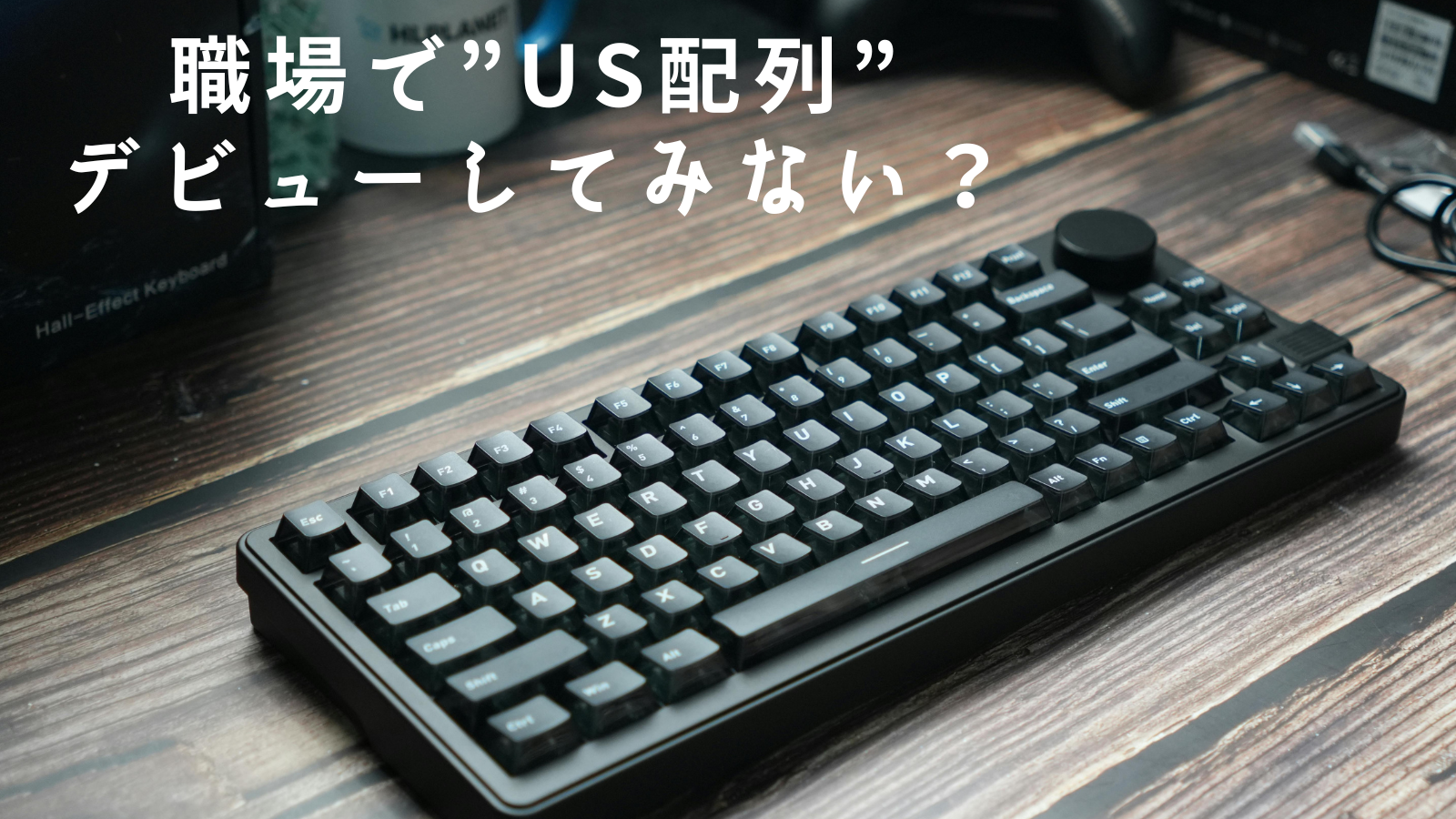
無料の「ULE4JIS」を使えばJIS配列99%の職場でもUS配列を使えますよ!
- ULE4JISを使ってみよう!
- 半角/全角切り替えはキーバインド変更!
- リモートデスクトップ接続も恐くない!
1. ULE4JISを使ってみよう!
2025年12月の調査では日本国内のOSシェアはWindowsが61.44%、Macが16.39%、Linuxが2.11%と、Windowsが6割以上を占めています。
あなたが普段職場で使用しているPCがWindows OSでUS配列キーボードを使いたいと考えているなら、無料アプリULE4JISをおすすめします。理由は3つ。
- 再起動が不要
- 通常、Windowsの設定で配列を変更すると再起動が必要。このソフトなら起動するだけで即座に反映される。
- レジストリを書き換えなくていい
- レジストリを書き換える必要がなく、ソフトを終了すれば元のJIS配列に戻せる。
- ノートPCとの併用が楽
- PC本体のキーボード(JIS)と外付けキーボード(US)を使い分ける場合に最適。
ULE4JISは職場などで勝手に設定を変えられない環境でも、手軽にUS配列を試せる「神ツール」と言えます!
2. 半角/全角切り替えはキーバインド変更!
JIS配列キーボードには物理的な「半角/全角」キーがありません。Alt + ~ や Shift + CapsLock での切り替えに慣れる必要があります。Microsoft IME設定でCtrl + Spaceを「IME-オン/オフ」つまり「半角/全角」に替えて使用しています。更にsharpkeysを使ってCapsLockキーをCtrlキーにしてしまっています。
これにより小指でCapsLockキー、親指でSpaceキーを無理ない姿勢で叩くことができています。
CapsLockキー打ち間違い問題も解消されて一石二鳥ですよ!
3. リモートデスクトップ接続も恐くない!
私の職場では、よくメインPCから別のPC、別のPCからメインPCと双方向でリモートデスクトップ接続を行う機会がよくあります。
そんな時でも最初に紹介したULE4JISなら、リモート接続後、使用しているキーボード設定に合わせてULE4JISのオン/オフを切り替えてあげましょう。そうすればJIS配列でもUS配列でもワンタッチで切り替え、操作を行えます。
ただし、共有PCにインストールする場合は、自分が使用しないときはアプリをオフにすることを忘れずに!
まとめ
US配列は見た目もスッキリしていて、プログラミングや文章入力がもっと楽しくなるはずです。職場の環境構築は少し手間ですが、それ以上の価値が達成感、満足感があるからぜひ挑戦してみてください!
それでは!